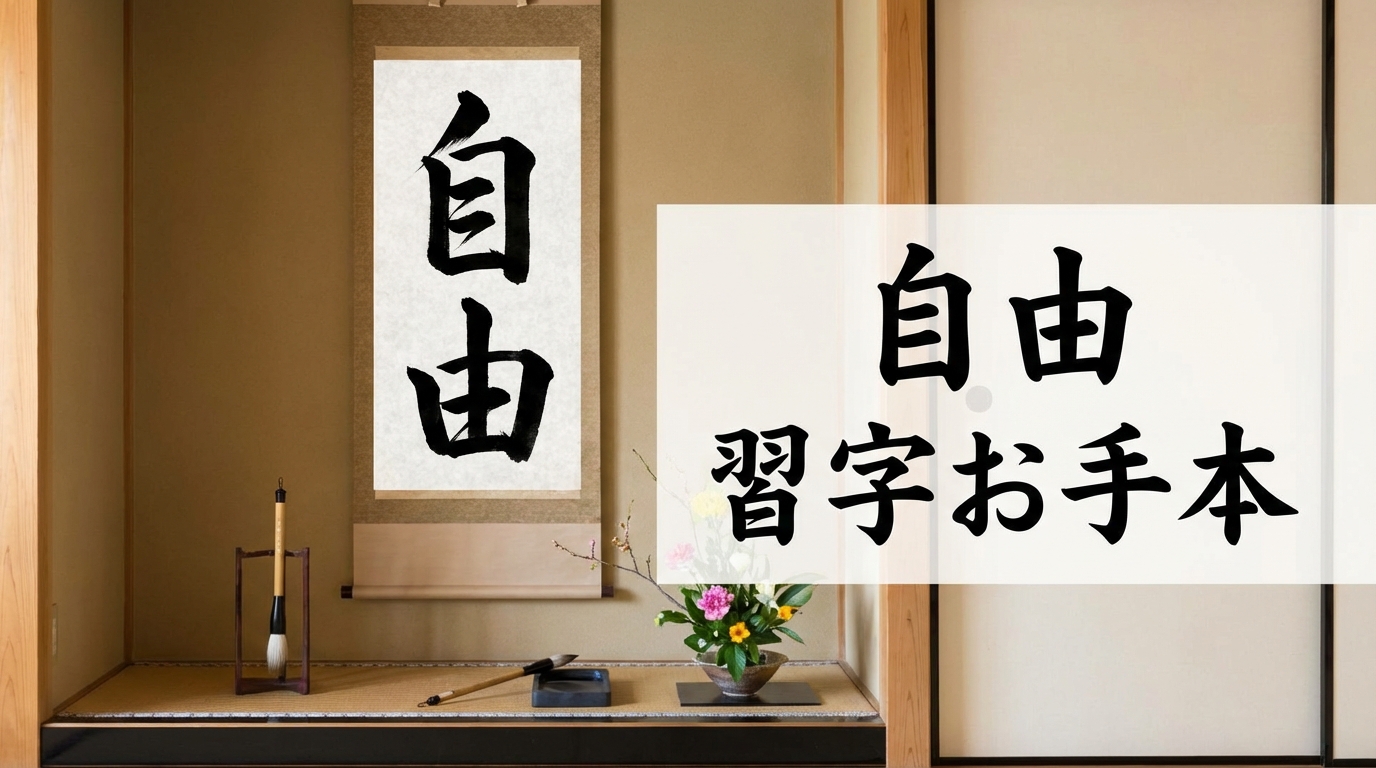
習字の練習をしたいけれど、市販のお手本には自分が書きたい文字が載っていない…そんな経験はありませんか?
実は今、インターネット上には好きな文字を入力するだけで、無料で習字のお手本が作れる便利なツールがたくさんあるんです。
この記事では、自由な文字でお手本を作成できる無料ツール7選を徹底比較し、使い方や設定のコツ、著作権の注意点まで詳しく解説します。あなたにぴったりのツールを見つけて、効果的に習字を上達させましょう!
【完全無料】習字お手本を「自由な文字」で作成できる神ツール7選比較
ここでは、習字のお手本を自由な文字で作成できる無料ツールを7つ厳選してご紹介します。
それぞれの特徴や機能を比較しながら、あなたの目的に合ったツールの選び方まで詳しく解説していきます。
無料お手本生成ツールの選定基準
習字お手本ツールを選ぶ際には、いくつかの重要なポイントがあります。
まず確認すべきは、毛筆フォントの質と文字の美しさです。習字は正しい書体を学ぶことが大切なので、楷書体や行書体など、手本として適切な書体が搭載されているかをチェックしましょう。
次に、使いやすさも重要な選定基準です。会員登録が不要で、ブラウザ上ですぐに使えるツールは初心者にもおすすめです。
また、印刷やダウンロード機能の充実度も見逃せません。PDF形式で保存できるか、画像として書き出せるか、印刷時の設定の自由度なども確認しておきましょう。
- 毛筆フォントの質と種類の豊富さ
- 会員登録の有無と使いやすさ
- 印刷・ダウンロード機能の充実度
- マス目や罫線などレイアウトのカスタマイズ性
- 対応している文字数と特殊文字の有無
- 商用利用の可否と著作権情報の明示
毛筆対応:おすすめツールの機能比較表
7つの無料お手本作成ツールの主な機能を一覧表でまとめました。
それぞれのツールの特徴を比較して、あなたの用途に最適なものを選びましょう。
| ツール名 | 会員登録 | 毛筆フォント数 | マス目機能 | PDF出力 | 商用利用 |
|---|---|---|---|---|---|
| かきかたプリントメーカー | 不要 | 3種類 | ○ | ○ | 個人のみ |
| お手本アトリエ | 不要 | 5種類 | ○ | ○ | 個人のみ |
| e-OTEHON | 不要 | 4種類 | ○ | ○ | 要確認 |
| 習字お手本メーカー | 不要 | 2種類 | △ | △ | 個人のみ |
| 書道練習シート作成 | 必要 | 6種類 | ○ | ○ | 個人のみ |
| お手本ジェネレーター | 不要 | 3種類 | ○ | ○ | 個人のみ |
| 毛筆フォント練習帳 | 不要 | 4種類 | ○ | ○ | 要確認 |
自由変換ツールの人気ランキング
ユーザーの利用率や口コミ評価をもとに、人気のお手本作成ツールをランキング形式でご紹介します。
第1位は「かきかたプリントメーカー」です。シンプルな操作性と美しい楷書体フォントで、初心者から上級者まで幅広く支持されています。
第2位は「お手本アトリエ」。フォントの種類が豊富で、行書体や草書体にも対応している点が高く評価されています。
第3位は「e-OTEHON(いーおてほん)」。マス目のカスタマイズ性に優れ、競書や展覧会の練習用として人気があります。
- かきかたプリントメーカー:操作性と美しさのバランスが抜群
- お手本アトリエ:フォント種類が豊富で上級者にも対応
- e-OTEHON:レイアウト設定の自由度が高い
- 書道練習シート作成:会員向け機能が充実
- お手本ジェネレーター:初心者でも直感的に使える
ツール1:かきかたプリントメーカーの特徴と使い方
かきかたプリントメーカーは、会員登録不要ですぐに使える無料のお手本作成ツールです。
特徴は、非常にシンプルなインターフェースと、教科書体に準拠した美しい楷書体フォントです。小学生の書写練習から大人の習字まで、幅広い用途に対応しています。
使い方は簡単で、サイトにアクセスしたら、テキスト入力欄に練習したい文字を入力するだけです。文字数は最大20文字まで対応しており、名前や短い熟語の練習に最適です。
フォントサイズは3段階から選べ、マス目の表示・非表示も切り替えられます。設定が完了したら「プリント作成」ボタンを押すと、PDFファイルが自動生成されます。
印刷時は、用紙サイズをA4またはB5から選択でき、そのまま印刷して習字の練習に使えます。
ツール2:お手本アトリエのメリット・デメリット
お手本アトリエは、フォントの種類が豊富で上級者にも人気の無料ツールです。
メリットとしては、楷書体だけでなく行書体や草書体など5種類の書体から選べる点が挙げられます。また、文字の太さや濃さも細かく調整できるため、自分の好みに合わせたお手本作成が可能です。
さらに、縦書き・横書きの切り替えや、複数の文字を一度に並べて表示できる機能もあり、熟語や文章の練習にも適しています。
一方、デメリットとしては、機能が多い分、初心者には少し操作が複雑に感じられる場合があります。また、広告表示がやや多めなのも気になる点です。
ただし、慣れてしまえば非常に使いやすく、習字の上達に合わせて長く活用できるツールといえるでしょう。
ツール3:e-OTEHON(いーおてほん)の利用方法
e-OTEHONは、レイアウトのカスタマイズ性に優れた本格派のお手本作成ツールです。
利用方法は、まずサイトにアクセスし、「お手本を作る」ボタンをクリックします。次に、入力欄に練習したい文字を入力しましょう。
このツールの特徴は、マス目の種類を細かく選べる点です。十字リーダー入り、米字リーダー入り、無地など、目的に応じて最適なマス目を選択できます。
また、文字の配置を上下左右に微調整できる機能もあり、バランスの良いレイアウトを作成できます。フォントは楷書体と行書体の2種類が基本ですが、どちらも非常に美しい書体です。
設定完了後は、PDF形式でダウンロードするか、そのまま印刷することができます。競書や展覧会の作品作りにも活用されている信頼性の高いツールです。
対応フォントの種類と選び方
習字お手本ツールで使用できるフォントには、いくつかの種類があります。
最も基本的なのが楷書体です。一画一画がはっきりしており、習字の基本を学ぶのに最適です。初心者はまず楷書体から始めることをおすすめします。
行書体は、楷書体よりも流れるような書き方で、やや崩した書体です。楷書体に慣れてきたら、次のステップとして行書体に挑戦しましょう。
草書体は、さらに崩した書体で、芸術性が高い反面、読みにくくなります。上級者向けの書体といえるでしょう。
フォントを選ぶ際は、自分のレベルと目的に合わせることが大切です。基本を固めたい場合は楷書体、表現力を高めたい場合は行書体や草書体を選びましょう。
特殊な文字・旧字体の対応状況
習字で人名や古典的な言葉を書く際、旧字体や特殊な文字が必要になることがあります。
多くの無料お手本ツールは、常用漢字や教育漢字には対応していますが、旧字体や異体字への対応はツールによって異なります。
「お手本アトリエ」や「e-OTEHON」は、比較的多くの旧字体に対応しており、「齋藤」の「齋」や「髙橋」の「髙」なども表示できます。
ただし、すべての旧字体や異体字に対応しているわけではないため、特殊な文字を使いたい場合は、事前に各ツールで確認することをおすすめします。
もし対応していない文字がある場合は、似た書体の文字を参考にするか、書道の先生に直接お手本を書いてもらうことも検討しましょう。
印刷設定とダウンロード形式(PDF/画像)
作成したお手本を実際に使うには、印刷やダウンロードの設定を適切に行うことが重要です。
ほとんどのツールはPDF形式でのダウンロードに対応しています。PDFは印刷時に文字が崩れにくく、高品質な出力が可能です。
一部のツールでは、PNG形式やJPEG形式など画像形式でのダウンロードにも対応しています。画像形式は、スマートフォンやタブレットで表示して練習する際に便利です。
印刷時の用紙サイズは、A4サイズが標準ですが、B5サイズやA3サイズに対応しているツールもあります。半紙のサイズに合わせて印刷したい場合は、用紙サイズの設定を確認しましょう。
また、印刷の向きは通常「縦」ですが、横書きの練習をしたい場合は「横」に変更できるツールを選びましょう。
硬筆・ペン字対応ツールの有無
習字のお手本ツールの中には、毛筆だけでなく硬筆やペン字にも対応しているものがあります。
「かきかたプリントメーカー」は、硬筆練習にも最適で、鉛筆やペンで書く際のお手本作成にも活用できます。文字の線が細めに調整されているため、硬筆特有の線の細さを表現できます。
硬筆とペン字の違いは、主に使用する筆記具です。硬筆は鉛筆やシャープペンシルを指し、ペン字は万年筆やボールペンを使った書き方を指します。
硬筆対応ツールを選ぶ際は、マス目のサイズが小さめに設定できるか、線の太さが調整できるかを確認しましょう。特に小学生の宿題や日常の書き方練習には、硬筆対応ツールが便利です。
お手本作成ツールの設定を極める!上達に直結する3つのレイアウト設定術
お手本を作成する際、レイアウト設定を工夫することで、より効果的な練習が可能になります。
ここでは、習字の上達に直結する3つの設定術と、具体的なカスタマイズ方法を詳しく解説します。
文字の大きさ・太さの調整方法
文字の大きさと太さは、習字の練習効果を大きく左右する重要な要素です。
初心者の場合は、文字を大きめに設定することをおすすめします。大きな文字で練習することで、筆の運び方や字形のバランスを理解しやすくなります。
具体的には、1マスあたり7cm~10cm程度の大きさが初心者には適しています。慣れてきたら徐々に文字サイズを小さくしていきましょう。
文字の太さ(線の太さ)は、使用する筆のサイズに合わせて調整します。太筆で練習する場合は太めの設定、細筆の場合は細めの設定にすることで、実際の書き具合とお手本のイメージを近づけられます。
多くのツールでは、文字サイズは「小・中・大」の3段階、線の太さは「細・普通・太」の3段階で選べるようになっています。
マス目の種類と罫線の設定
マス目や罫線の種類を適切に選ぶことで、文字のバランスを取りやすくなります。
基本的なマス目の種類には、以下のようなものがあります。十字リーダーは、縦と横に十字の補助線が入ったもので、文字の中心を捉えやすく、初心者に最適です。
米字リーダーは、十字に加えて斜めの補助線も入っており、より細かくバランスを取りたい場合に便利です。無地マスは補助線がなく、上級者向けです。
練習の段階に応じて、マス目の種類を変えていくことをおすすめします。まずは十字リーダーで基本を固め、慣れてきたら米字リーダー、最終的には無地マスで練習しましょう。
- 十字リーダー:初心者向け、文字の中心を捉えやすい
- 米字リーダー:中級者向け、細かいバランス調整が可能
- 無地マス:上級者向け、自分の力でバランスを取る練習
- 罫線のみ:横書き練習や行書体の練習に適している
手本文字と練習文字の重ね合わせ機能
一部の高機能ツールには、手本文字と練習用の薄い文字を重ね合わせて表示する機能があります。
この機能を使うと、薄く表示された文字をなぞるように練習できるため、正しい字形を体で覚えることができます。特に初心者や子どもの練習に効果的です。
「お手本アトリエ」や「書道練習シート作成」では、文字の濃度を調整できる機能があり、完全に濃い文字、薄い文字、非表示の3パターンから選べます。
練習方法としては、まず薄い文字をなぞる練習から始め、慣れてきたら手本を見ながら横に自分で書く、最後は手本なしで書くというステップアップがおすすめです。
名前のお手本をきれいに作る方法
自分の名前のお手本を作ることは、実用性が高く、モチベーション維持にもつながります。
名前のお手本を作る際のポイントは、姓と名のバランスです。一般的に、姓をやや大きめに、名をやや小さめに書くとバランスが良く見えます。
文字数が異なる場合の調整も重要です。例えば「佐藤太郎」のように姓が2文字、名が2文字の場合はバランスが取りやすいですが、「佐々木三郎」のように文字数が多い場合は、全体的にやや小さめに設定しましょう。
また、名前に旧字体や難しい漢字が含まれる場合は、前述の旧字体対応ツールを使うか、簡単な字に置き換えて練習することも検討してください。
署名や年賀状に使える美しい名前を書けるようになることは、習字の実践的な目標として非常に有意義です。
競書・コンクール対策としての活用事例
習字の競書やコンクールに出品する際にも、お手本作成ツールは有効に活用できます。
競書では、課題となる文字や文章が指定されることが多いため、その課題をツールに入力してお手本を作成することができます。ただし、お手本をそのまま写すだけでなく、自分なりの表現を加えることが重要です。
コンクール対策としては、まず基本となる字形をツールのお手本で確認し、その後、書道の先生に添削してもらいながら自分の書き方を磨いていくという使い方が効果的です。
また、複数のフォントを比較することで、書体の違いや字形のバリエーションを学ぶこともできます。楷書体でも、フォントによって微妙に字形が異なるため、複数のツールを使い比べてみることをおすすめします。
ただし、競書やコンクールでは「お手本の丸写し」ではなく「自分の表現」が評価されることを忘れないようにしましょう。
【利用上の注意点】「自由なお手本」を使う上での著作権とQ&A
無料で便利なお手本作成ツールですが、利用にあたっては著作権などの注意点があります。
ここでは、安心して使うための法的な注意事項や、よくある質問にお答えします。
商用利用に関する著作権上の注意点
お手本作成ツールで生成した文字の商用利用については、各ツールの利用規約をよく確認する必要があります。
多くの無料ツールは、個人的な学習目的での利用は自由ですが、商用利用は制限されていることがほとんどです。商用利用とは、作成したお手本を販売したり、有料の習字教室で教材として使用したりすることを指します。
フォント自体にも著作権があり、使用しているフォントによっては商用利用が禁止されている場合があります。特に、教科書体や毛筆フォントは、フォントメーカーが権利を持っていることが多いため注意が必要です。
習字教室の先生や、お手本を販売したい方は、商用利用可能なツールやフォントを使用するか、有料のライセンスを購入する必要があります。
個人が家庭で練習するために使う分には問題ありませんが、SNSで公開する場合なども、念のため利用規約を確認しておくと安心です。
ユーザーレビューとツールの評価
実際にお手本作成ツールを使用したユーザーからは、様々な評価が寄せられています。
「かきかたプリントメーカー」については、「シンプルで使いやすい」「子どもの宿題用に最適」という肯定的な意見が多く見られます。一方で、「フォントの種類がもう少し欲しい」という要望もあります。
「お手本アトリエ」は、「フォントが豊富で上級者でも満足」「細かい設定ができて便利」と評価されていますが、「広告が多い」「初心者には複雑」という指摘もあります。
「e-OTEHON」は、「レイアウトの自由度が高い」「競書の練習に使える」と好評ですが、「読み込みがやや遅い」という声もあります。
全体として、無料でありながら高機能なツールが多く、ユーザー満足度は高い傾向にあります。自分の目的とレベルに合ったツールを選ぶことが、満足度を高めるポイントです。
お手本作成に関するよくある質問
お手本作成ツールの利用に関して、よく寄せられる質問をまとめました。
Q. スマートフォンでも使えますか?
A. 多くのツールはスマートフォンのブラウザでも動作しますが、画面が小さいため、パソコンやタブレットでの使用がおすすめです。印刷設定などもパソコンの方が操作しやすいでしょう。
Q. 作成したお手本を保存しておくことはできますか?
A. PDF形式でダウンロードすれば、パソコンやクラウドストレージに保存できます。同じお手本を繰り返し使いたい場合は、保存しておくと便利です。
Q. 漢字だけでなく、ひらがなやカタカナも練習できますか?
A. はい、ほとんどのツールで漢字・ひらがな・カタカナに対応しています。ひらがなのお手本作成は、小学生の学習にも最適です。
Q. 印刷すると文字がずれることがあるのですが…
A. プリンターの設定で「実際のサイズ」または「100%」を選択してください。「用紙に合わせる」などの設定だと、拡大・縮小されてしまいます。
次のステップ:効果的な練習方法
お手本を作成したら、次は実際に効果的な練習方法を実践していきましょう。
まず、毎日少しずつ練習することが上達の鍵です。一度に長時間練習するよりも、10分~15分の短時間でも毎日続けることで、確実に上達します。
練習の際は、正しい姿勢と筆の持ち方を意識しましょう。背筋を伸ばし、机と体の間に拳一つ分のスペースを空けます。筆は人差し指と親指で挟み、中指で支える持ち方が基本です。
また、手本をよく観察することも重要です。いきなり書き始めるのではなく、まず手本の文字を1分ほどじっくり観察し、線の方向や太さの変化、バランスなどを頭に入れてから書き始めましょう。
さらに、添削を受けることも上達を早めます。可能であれば、書道教室に通って先生に見てもらったり、オンラインの添削サービスを利用したりすると効果的です。
お手本作成ツールと正しい練習方法を組み合わせることで、着実に美しい文字が書けるようになります。ぜひ継続的に練習を続けてください。