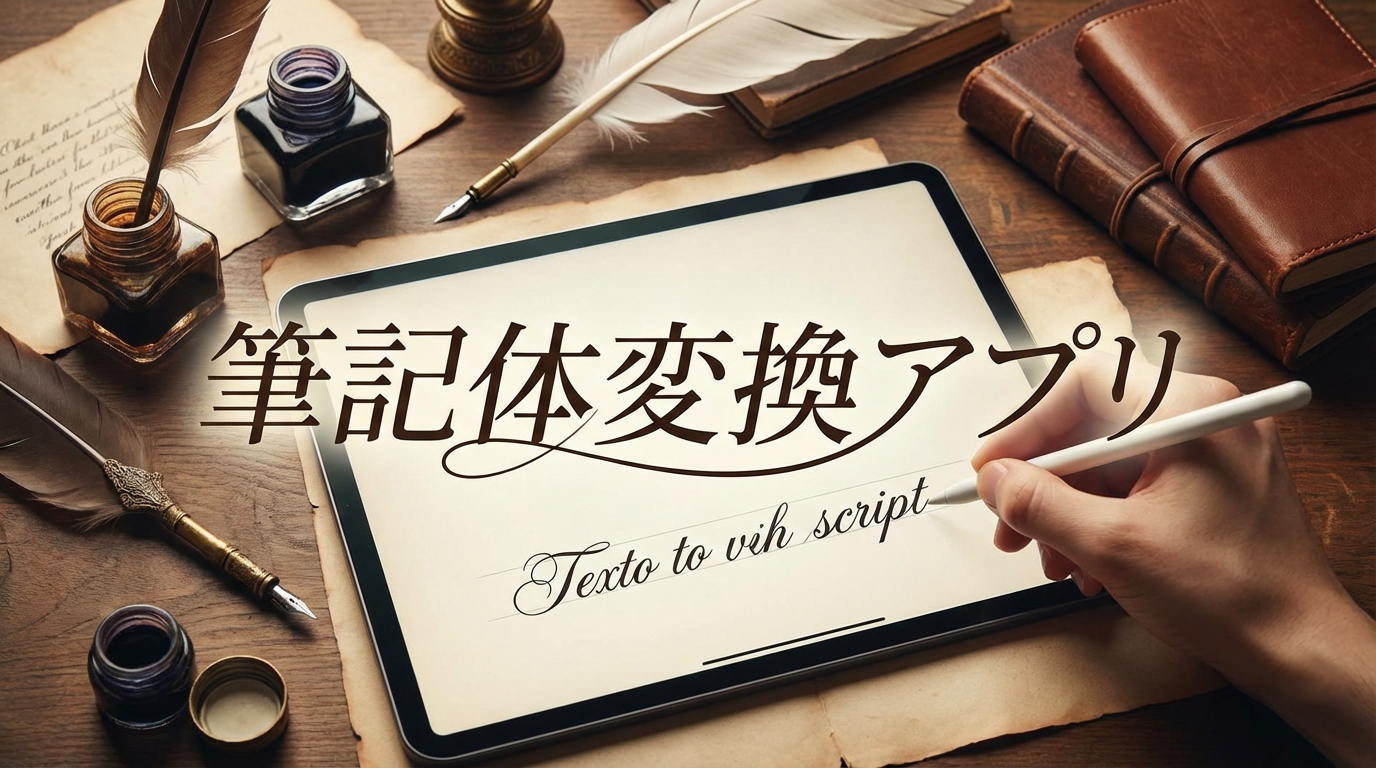
「SNSの投稿やプロフィールをもっとおしゃれにしたい」「筆記体のフォントを簡単に使いたい」と思ったことはありませんか?
実は、筆記体変換アプリを使えば、誰でも簡単におしゃれな文字デザインが作れるんです。でも、たくさんあるアプリの中からどれを選べばいいのか迷ってしまいますよね。
この記事では、厳選した筆記体変換アプリ5選と選び方のポイント、さらにSNSやデザインで120%活用するプロのテクニックまでわかりやすく解説します。
【厳選】おしゃれ度で選ぶ!「筆記体変換アプリ・ツール」おすすめ5選
筆記体変換アプリには、SNS向けの手軽なものから本格的な学習用まで、さまざまなタイプがあります。
ここでは、おしゃれ度や使いやすさを基準に厳選した5つのアプリ・ツールを、用途別にご紹介していきます。
SNSで大人気!コピペ可能なおすすめフォントアプリ3選
SNSのプロフィールや投稿で手軽に使える、コピー&ペーストできる筆記体変換アプリを3つご紹介します。
| アプリ名 | 対応OS | 料金 | 特徴 |
|---|---|---|---|
| Fonts | iPhone/Android | 無料(広告あり) | 100種類以上のフォントから選べる、即座にコピペ可能 |
| Cool Fancy Text Generator | iPhone/Android | 無料 | リアルタイムプレビュー機能、SNS直接投稿対応 |
| Stylish Text | iPhone/Android | 無料(アプリ内課金あり) | カスタマイズ性が高く、お気に入り保存機能付き |
Fontsは、シンプルな操作性と豊富なフォント数が魅力です。テキストを入力するだけで、さまざまな筆記体スタイルに変換され、ワンタップでコピーできます。
Cool Fancy Text Generatorは、変換結果をリアルタイムで確認しながら編集できるため、イメージ通りのデザインを作りやすいのが特徴です。
Stylish Textは、より細かいカスタマイズが可能で、自分だけのオリジナルスタイルを保存しておけるため、頻繁に筆記体を使う方におすすめです。
本格的な筆記体練習・学習に特化したアプリ
単なる変換だけでなく、筆記体の書き方を学びたい方には、学習機能を備えたアプリがおすすめです。
Cursive Writing Wizardは、アルファベットの筆記体を一文字ずつなぞって練習できる教育アプリです。子どもから大人まで、基礎から丁寧に学べる設計になっています。
画面上で指やペンを使って実際になぞることで、筆記体の流れるような書き方を自然に習得できます。
進捗管理機能もついているため、自分の上達具合を確認しながら楽しく継続できるのが大きなメリットです。
手軽に使えるWeb変換ツールのメリットとデメリット
アプリをインストールせずに、ブラウザ上で使えるWeb変換ツールも人気があります。
- メリット:アプリのダウンロード不要で、どのデバイスからでもアクセス可能
- メリット:アカウント登録なしで即座に利用できる
- メリット:ストレージ容量を消費しない
- デメリット:インターネット接続が必須
- デメリット:広告表示が多い場合がある
- デメリット:機能がアプリ版より限定的なことがある
代表的なWeb変換ツールには、LingoJamやMesslettersなどがあります。
これらのツールは、テキストボックスに文字を入力するだけで、複数のスタイルの筆記体に変換してくれます。PCでの作業が多い方や、試しに使ってみたい方には特におすすめです。
iPhone/Android/PC対応状況の比較一覧
デバイスによって使えるアプリやツールが異なるため、自分の環境に合ったものを選ぶことが重要です。
| ツール名 | iPhone | Android | PC(Web) | 備考 |
|---|---|---|---|---|
| Fonts | ◯ | ◯ | × | アプリ版のみ |
| Cool Fancy Text Generator | ◯ | ◯ | × | アプリ版のみ |
| Stylish Text | ◯ | ◯ | × | アプリ版のみ |
| LingoJam | ◯ | ◯ | ◯ | Webブラウザで利用 |
| Messletters | ◯ | ◯ | ◯ | Webブラウザで利用 |
スマートフォンをメインで使う方はアプリ版が便利ですが、PCでの作業が多い場合はWeb版のツールを選ぶとよいでしょう。
また、複数のデバイスで使いたい場合は、Web版のツールを選ぶことで、どこからでも同じように利用できます。
変換フォントのタイプ別(モダン/クラシック)紹介
筆記体にも、現代的でスタイリッシュなモダンタイプと、伝統的で格式高いクラシックタイプがあります。
モダンタイプの特徴:
- シンプルで読みやすいデザイン
- カジュアルなSNS投稿に最適
- 若い世代に人気のスタイリッシュな印象
- 例:Brush Script、Lobster、Pacifico
クラシックタイプの特徴:
- 装飾的で優雅なデザイン
- フォーマルな場面や招待状などに適している
- 伝統的な美しさと格調高さを演出
- 例:Copperplate、Spencerian、Edwardian Script
用途やターゲット層に合わせて、適切なタイプを選ぶことで、より効果的な印象を与えることができます。
InstagramやTwitterなどのSNSではモダンタイプが人気ですが、ウェディング関連や公式なお知らせにはクラシックタイプがよく使われます。
【用途別比較】失敗しない!筆記体変換ツールを選ぶ5つのチェックポイント
筆記体変換ツールは数多くありますが、自分の目的に合ったものを選ぶことが成功の鍵です。
ここでは、ツール選びで失敗しないための重要なチェックポイントを6つご紹介します。
変換ツールの「使いやすさ」と操作手順
どんなに高機能でも、操作が複雑だと使いこなせず、結局使わなくなってしまいます。
初心者の方は、以下のポイントをチェックしましょう。
- テキスト入力からコピーまでの手順が3ステップ以内
- 直感的でわかりやすいインターフェース
- プレビュー機能があり、結果を確認してから保存できる
- 日本語の説明やチュートリアルがある
特にSNSで頻繁に使う場合は、「テキスト入力→変換→コピー」の流れがスムーズにできるかどうかが重要です。
無料版を試してみて、実際の使用感を確認してから有料版にアップグレードするのがおすすめです。
生成される筆記体フォントの「種類と個性」
変換できるフォントの種類が多ければ多いほど、表現の幅が広がります。
ツールによって得意なスタイルが異なるため、自分の好みに合ったフォントが含まれているかを確認しましょう。
チェックすべきポイント:
- フォントの総数(10種類以上あると選択肢が広がる)
- モダン・クラシックの両タイプが揃っているか
- 太字や斜体などのバリエーション
- 特殊文字や記号にも対応しているか
また、同じ「筆記体」でも、可愛らしい印象のものからエレガントなもの、ポップなものまで個性はさまざまです。
サンプルを見て、自分のイメージに合ったフォントが豊富にあるツールを選ぶことが大切です。
変換後の筆記体を画像として保存する機能
テキストとしてコピーするだけでなく、画像として保存できる機能があると、活用の幅がぐんと広がります。
画像保存機能のメリット:
- フォントが正確に表示されないプラットフォームでも問題なく使える
- デザイン素材として加工や編集がしやすい
- 印刷物やプレゼン資料にも利用できる
- 背景色や文字色をカスタマイズできる場合がある
特に、InstagramのストーリーズやTwitterのヘッダー画像などに使いたい場合は、画像保存機能が必須です。
PNG形式で透過背景に対応しているツールなら、さらにデザインの自由度が高まります。
無料版と有料版の違い(広告表示の有無など)
多くの筆記体変換ツールは無料で使えますが、有料版にアップグレードすることで追加機能が使えるようになります。
| 項目 | 無料版 | 有料版 |
|---|---|---|
| 広告表示 | あり | なし |
| フォント数 | 10〜30種類程度 | 50〜100種類以上 |
| 画像保存機能 | 制限あり(低解像度) | 高解像度で無制限 |
| 透かし(ウォーターマーク) | あり | なし |
| カスタマイズ機能 | 基本的な設定のみ | 詳細なカスタマイズ可 |
たまにしか使わない、SNSでカジュアルに楽しみたいという方は無料版で十分でしょう。
一方、ビジネスやデザイン制作で頻繁に使う場合は、広告なしでスムーズに作業できる有料版がおすすめです。
プライバシーポリシーとセキュリティに関する注意点
アプリやツールを使う際には、個人情報の取り扱いやセキュリティ面にも注意が必要です。
確認すべきポイント:
- プライバシーポリシーが明記されているか
- 入力したテキストがサーバーに保存されるかどうか
- 第三者への情報提供の有無
- 不要なアクセス権限を要求していないか(連絡先、位置情報など)
- アプリの開発元が信頼できる企業か
特に、個人的なメッセージや重要な情報を含むテキストを変換する場合は、セキュリティがしっかりしているツールを選びましょう。
ユーザーレビューで「怪しい広告が表示される」「不要な通知が多い」などの報告がないかもチェックすることをおすすめします。
ユーザーレビュー評価が高いアプリの特徴
実際に使っているユーザーの評価は、ツール選びの重要な判断材料になります。
高評価アプリの共通点:
- 動作が軽快でサクサク使える
- アップデートが定期的に行われている
- 不具合があった際のサポート対応が早い
- 広告が控えめで邪魔にならない
- 直感的な操作性と分かりやすいUI
App StoreやGoogle Playでのレビューは、星の数だけでなくコメント内容もしっかり読むことが大切です。
最近のレビューで「最新OSで動作しない」「アップデート後に不具合が出た」などの報告がないかも確認しましょう。
筆記体変換アプリを120%活用!SNS投稿やデザインに活かすプロのコツ
筆記体変換アプリを使いこなせば、SNSの投稿やデザインがぐっとおしゃれになります。
ここでは、プロも実践している効果的な活用テクニックを具体的にご紹介します。
Instagramプロフィールや投稿をおしゃれにするテクニック
Instagramでは、プロフィールの自己紹介文や投稿のキャプションに筆記体を使うことで、個性的で洗練された印象を与えられます。
効果的な使い方のコツ:
- 名前やキャッチフレーズだけを筆記体にして、強調する
- ストーリーズのテキストに筆記体を使って統一感を出す
- ハイライトのカバー画像に筆記体のタイトルを入れる
- 絵文字と組み合わせてバランスよく配置する
ただし、プロフィール全文を筆記体にすると読みにくくなるため、重要な部分だけに使うのがポイントです。
また、フィード投稿では画像に筆記体のテキストを重ねることで、デザイン性の高い投稿を作ることができます。
Canvaなどのデザインツールと組み合わせると、さらにプロフェッショナルな仕上がりになります。
LINEやDMで筆記体を使う際の効果的な見せ方
プライベートなメッセージアプリでも、筆記体を上手に使うことで、特別感や親しみを演出できます。
おすすめの使用シーン:
- 誕生日や記念日のお祝いメッセージ
- 感謝の気持ちを伝えるメッセージ
- イベントの招待状やお知らせ
- グループチャットでの挨拶や告知
LINEでは、プロフィールの名前部分に筆記体を使うことで、友だちリストの中で目立つことができます。
ただし、あまり装飾的すぎると読みにくくなるため、相手が読みやすい範囲で使うことが大切です。
特に年配の方や視力の弱い方とのやり取りでは、シンプルなフォントを選ぶか、通常のテキストと併用するのがマナーです。
変換した筆記体をデザイン素材として利用する方法
筆記体変換アプリで作った文字は、さまざまなデザインプロジェクトの素材として活用できます。
活用例:
- ブログやWebサイトのヘッダー画像
- YouTubeのサムネイルやチャンネルアート
- 結婚式の招待状やウェルカムボード
- 名刺やショップカードのロゴ
- プレゼンテーション資料のタイトル
画像として保存した筆記体は、PhotoshopやCanva、Figmaなどのデザインツールに読み込んで自由に加工できます。
色を変えたり、影をつけたり、他の素材と組み合わせたりすることで、オリジナリティの高いデザインが完成します。
商用利用を考えている場合は、使用しているツールやフォントのライセンスを必ず確認してください。
筆記体と他の特殊文字・記号の組み合わせ例
筆記体だけでなく、特殊文字や記号と組み合わせることで、さらに表現の幅が広がります。
効果的な組み合わせ例:
- 筆記体 + 星や花の絵文字(✨🌸)で華やかさを演出
- 筆記体 + 矢印記号(→ ⇒)で視線を誘導
- 筆記体 + 囲み文字(◯ ◻︎)で重要部分を強調
- 筆記体 + ライン記号(─ ═)で区切りを作る
例えば、プロフィールに「𝓦𝓮𝓵𝓬𝓸𝓶𝓮 ✨ 𝓣𝓸 𝓜𝔂 𝓟𝓪𝓰𝓮 ✨」のように筆記体と絵文字を組み合わせると、親しみやすく華やかな印象になります。
ただし、記号を使いすぎると読みづらくなるため、バランスを考えて配置することが重要です。
また、使用するプラットフォームによっては一部の特殊文字が正しく表示されない場合があるので、事前に確認することをおすすめします。
フランス語など英語以外の筆記体変換ツールの紹介
英語だけでなく、フランス語やドイツ語など、他の言語の筆記体変換に対応したツールも存在します。
多言語対応ツールの例:
- Unicode Text Converter:ヨーロッパ言語の特殊文字に対応
- CoolSymbol:アクセント記号付き文字も変換可能
- Fancy Text Generator Pro:100以上の言語をサポート
フランス語の場合、「é」「è」「ç」などのアクセント記号付き文字も筆記体に変換できるツールを選ぶ必要があります。
また、ドイツ語の「ü」「ö」「ß」、スペイン語の「ñ」なども、対応しているツールとそうでないものがあります。
多言語での発信を考えている方は、事前にサンプルテキストで正しく変換されるか確認してから使用しましょう。
まとめ:筆記体の基礎知識とよくある質問(Q&A)
最後に、筆記体の基本的な知識と、よくある疑問にお答えします。
これから筆記体変換を始める方が知っておくべき情報をまとめました。
筆記体とは?現代における定義と役割
筆記体(Cursive)とは、文字を続けて書く書体のことで、手書きの流れるような美しさを表現したものです。
もともとは筆記のスピードを上げるために生まれた書体ですが、現代ではデザイン要素として広く活用されています。
現代における筆記体の役割:
- デザインに優雅さや個性を加える装飾要素
- ブランドイメージやコンセプトの表現手段
- SNSでの差別化や自己表現のツール
- フォーマルな場面での格式高い演出
デジタル時代の今、筆記体は実用的な書体というよりも、美的価値やデザイン性を重視した表現手法として使われることが多くなっています。
特にSNSやWebデザインの分野では、アイデンティティを表現する重要な要素の一つとなっています。
筆記体変換に関するQ&A(表示崩れ、日本語対応など)
筆記体変換を使う際によくある質問と、その回答をまとめました。
| 質問 | 回答 |
|---|---|
| 日本語も筆記体に変換できますか? | 日本語の筆記体変換は限定的です。ひらがなの一部に対応したツールはありますが、漢字は基本的に対応していません。 |
| 変換した文字が正しく表示されません | 使用しているプラットフォームやデバイスがUnicode文字に対応していない可能性があります。画像として保存する方法をお試しください。 |
| 商用利用は可能ですか? | ツールやフォントによって異なります。各サービスの利用規約を必ず確認してください。 |
| 無料版と有料版の大きな違いは? | 主にフォント数、広告の有無、画像保存の品質、透かしの有無などが異なります。 |
| スマホとPCで表示が違います | デバイスやOSによってフォントレンダリングが異なるためです。確実に同じ見た目にしたい場合は画像化がおすすめです。 |
特に表示崩れは、Unicodeの特殊文字を使用している場合によく起こります。
重要な場面で使用する際は、事前に複数のデバイスやプラットフォームで表示を確認することをおすすめします。
筆記体変換を始めるための次のステップ
この記事を読んで、筆記体変換に興味を持っていただけたでしょうか。
実際に始めるための具体的なステップをご紹介します。
- まずは無料ツールを試してみる:記事で紹介したアプリやWebツールの中から、自分の環境に合ったものを1〜2個ダウンロードまたはアクセスしてみましょう。
- 簡単なテキストで実験する:自分の名前や好きな言葉など、短いテキストで色々なスタイルを試してみてください。
- SNSプロフィールで実践:気に入ったスタイルが見つかったら、まずはSNSのプロフィールに使ってみましょう。
- フィードバックを参考に調整:友人や フォロワーの反応を見て、読みやすさとデザイン性のバランスを調整します。
- 用途を広げていく:慣れてきたら、投稿やデザイン制作など、より広い用途で活用していきましょう。
最初は完璧を目指さず、楽しみながら色々試してみることが大切です。
自分だけのオリジナルスタイルを見つけて、SNSやデザインでの表現力を高めていきましょう。