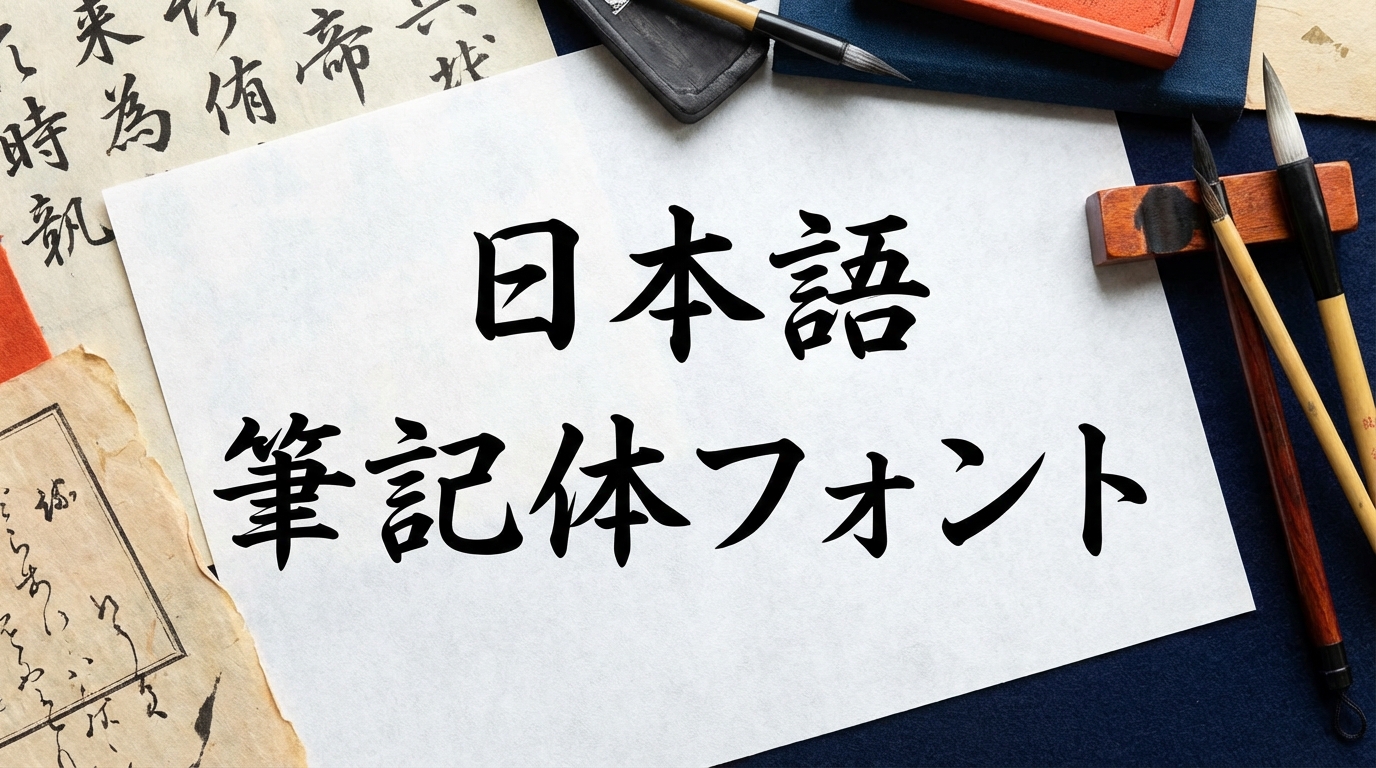
「おしゃれなデザインに筆記体フォントを使いたいけど、日本語対応のものってどう探せばいいの?」そんな疑問を抱えていませんか?
筆記体フォントは欧文だけでなく、日本語でも手書き風の温かみやエレガントな雰囲気を演出できる魅力的な書体です。
この記事では、日本語筆記体フォントの基本的な種類から、無料・有料のおすすめ20選、ライセンスの注意点、さらにはアルファベット筆記体の書き方まで徹底解説します。デザイン初心者の方でも今日から実践できる内容ばかりですよ。
【日本語で使える筆記体フォント徹底解説】ダウンロード前に知っておくべき種類と基本の選び方
筆記体フォントと一口に言っても、その意味や種類は多岐にわたります。ここでは日本語で筆記体フォントを探す際に知っておくべき基礎知識と、選び方のポイントを解説していきます。
「日本語 筆記体フォント」が指す3つの意味
「日本語 筆記体フォント」で検索すると、実は3つの異なる意味が混在しています。まず1つ目は、日本語の文字を筆記体風にデザインしたフォントです。
2つ目は、日本語環境でも使える欧文筆記体フォントを指します。英字のサインやロゴに使われる、流れるような美しい書体ですね。
3つ目は、日本語の連綿体や草書体など、文字がつながって見える書道的なフォントを意味することもあります。用途に応じてどの意味で探しているか明確にすると、フォント選びがスムーズになりますよ。
欧文筆記体フォントの基本的な分類とスタイル
欧文筆記体フォントは、大きく分けてスクリプト体とカリグラフィー体の2種類に分類されます。
スクリプト体は日常的な手書き文字を模したもので、カジュアルで親しみやすい印象を与えます。一方、カリグラフィー体は専用のペンで書いたような装飾的な書体で、結婚式の招待状などフォーマルな場面に適しています。
さらに細かく分類すると、以下のようなスタイルがあります。
- フォーマル体:エレガントで格調高い印象
- カジュアル体:親しみやすく読みやすい
- ブラシ体:筆やブラシで描いたような力強さ
- モダン体:現代的でスタイリッシュなデザイン
PC/Macでの筆記体フォントのインストール手順
ダウンロードした筆記体フォントをパソコンにインストールする手順は、WindowsとMacで若干異なります。
Windowsの場合は、ダウンロードしたフォントファイル(.ttfや.otf)を右クリックして「インストール」を選択するだけです。または、Windowsキー+Rで「ファイル名を指定して実行」を開き、「fonts」と入力してフォントフォルダを開き、そこにファイルをドラッグ&ドロップします。
Macの場合は、フォントファイルをダブルクリックすると「Font Book」が起動するので、「フォントをインストール」ボタンをクリックします。または、Font Bookアプリを直接開いて、ファイルメニューから「フォントを追加」を選択する方法もあります。
インストール後は、WordやPhotoshopなどのアプリケーションを再起動すると、新しいフォントが使えるようになりますよ。
筆記体フォント利用時のライセンス形態と注意点
フォントを使用する際に最も注意すべきなのが、ライセンス(使用許諾)です。無料フォントでも、用途によって制限がある場合があります。
主なライセンス形態は以下の通りです。
| ライセンス種類 | 利用範囲 | 注意点 |
|---|---|---|
| 個人利用のみ | 非営利の個人的な用途 | 商用利用は不可 |
| 商用利用可 | ビジネス目的でも利用可能 | クレジット表記が必要な場合も |
| 改変可 | フォントデータ自体の編集が可能 | 再配布には制限があることが多い |
| 埋め込み可 | PDFやWebフォントとして埋め込み可 | 形式によって許可が異なる |
特に商用利用を考えている場合は、必ずフォント配布サイトの利用規約やライセンス文書を確認しましょう。後からトラブルになるのを避けるため、不明な点は制作者に直接問い合わせることをおすすめします。
無料フォントと有料フォントの違いと選び方
無料フォントと有料フォントには、それぞれメリットとデメリットがあります。無料フォントは気軽に試せる反面、文字数が限定されていたり、商用利用に制限があったりします。
有料フォントは、文字の完成度が高く、収録文字数も豊富です。また、商用利用が明確に許可されており、サポート体制も整っていることが多いため、ビジネスで安心して使えます。
選び方のポイントは以下の通りです。
- 個人の趣味や学習目的:無料フォントで十分
- SNS投稿やブログのアイキャッチ:商用利用可の無料フォントを選ぶ
- 企業ロゴや商品パッケージ:有料フォントが安心
- 長期的なプロジェクト:ライセンスが明確な有料フォントを推奨
「読みたい!」が見つかる!無料・有料で探すおすすめ筆記体フォント20選
ここからは、実際にダウンロードして使える筆記体フォントを、用途別・デザイン別に20種類厳選してご紹介します。無料・有料、日本語・欧文それぞれの特徴を押さえて、あなたのデザインにぴったりのフォントを見つけましょう。
手書き風で温かみのある日本語連綿体フォント
日本語の文字を手書き風につなげた連綿体フォントは、温かみのある柔らかな印象を与えます。和風のデザインや、親しみやすいメッセージを伝えたいときに最適です。
おすすめのフォントをいくつか挙げると、「ふい字」は手書きの自然な雰囲気が魅力で、個人・商用ともに無料で利用できます。「きろ字」も丸みのある可愛らしい書体で、カジュアルなデザインにぴったりです。
有料フォントでは、「麗流隷書」や「青柳衡山フォント」が本格的な書道の筆致を再現しており、格調高い和のデザインに活用できます。結婚式の招待状や和菓子のパッケージなど、特別な場面でも映える書体です。
サインやロゴに最適なおしゃれな欧文筆記体フォント
欧文筆記体フォントは、ブランドロゴやサイン、結婚式のペーパーアイテムなど、エレガントな演出が求められる場面で活躍します。
無料で人気なのは「Allura」や「Pacifico」です。Google Fontsで提供されており、Webフォントとしても使えるため、サイトデザインにも取り入れやすいですよ。
有料フォントでは、「Burgues Script」や「Edwardian Script」が定番です。装飾性が高く、高級感のあるデザインに仕上がります。また、「Playlist Script」はモダンでスタイリッシュな筆記体として、若い世代向けのブランディングに適しています。
無料で商用利用可能な筆記体フォント(厳選)
ビジネス用途でも安心して使える、商用利用可能な無料筆記体フォントを厳選しました。ライセンスを確認した上で、以下のフォントをおすすめします。
- Allura:Google Fonts提供、エレガントで読みやすい
- Dancing Script:カジュアルで親しみやすい印象
- Great Vibes:装飾的で華やかなデザイン
- Pacifico:ポップで明るい雰囲気
- Satisfy:手書き感が強く個性的
- Sacramento:細めでモダンな印象
- Kaushan Script:力強いブラシタッチ
これらはすべてGoogle Fontsで配信されており、Webフォントとしても印刷物にも使用できます。商用プロジェクトでも無料で利用できるため、デザイナーにとって非常に便利です。
筆記体ジェネレーター・変換ツール(オンラインサービス)
フォントをインストールせずに、オンラインで筆記体風のテキストを生成できるツールも便利です。SNSの投稿やちょっとしたデザイン作業に活用できます。
「Calligraphy Generator」は、入力したテキストを様々な筆記体スタイルで表示し、画像としてダウンロードできます。「Cursive Text Generator」は、ユニコード文字を使って筆記体風の特殊文字に変換してくれるため、コピー&ペーストでSNSにそのまま投稿できます。
ただし、これらのツールで生成したテキストは本物のフォントではないため、デザインソフトでの編集には向きません。あくまで簡易的な用途に留めておくのが良いでしょう。
デザイン別:ポップ、エレガント、モダンな筆記体フォント
デザインの雰囲気に合わせて、筆記体フォントを使い分けることが重要です。ここでは3つのスタイル別におすすめフォントをご紹介します。
ポップなデザイン向けには、「Pacifico」や「Lobster」がおすすめです。明るく親しみやすい雰囲気で、カフェのメニューや子供向けの商品パッケージに適しています。
エレガントなデザイン向けには、「Great Vibes」や「Allura」が最適です。結婚式の招待状や高級ブランドのロゴなど、洗練された印象を与えたいときに使えます。
モダンなデザイン向けには、「Playlist Script」や「Signerica」がぴったりです。シンプルで洗練された雰囲気があり、ファッションブランドやライフスタイル系のWebサイトに映えます。
筆記体の「書き方」をマスター!デザインと実生活で役立つ応用テクニック
フォントを選ぶだけでなく、自分で筆記体を書けるようになると、デザインの幅がさらに広がります。ここでは、アルファベット筆記体の基本的な書き方から、デザインに活かす応用テクニックまで解説します。
【基本】アルファベット筆記体の大文字・小文字の正しい書き方
筆記体のアルファベットは、基本的に右上がりの傾斜と流れるようなつながりが特徴です。まずは小文字から練習すると、形を掴みやすいですよ。
小文字の基本的な形は、円を描くように書く「a, c, d, g, o, q」、縦線から始まる「b, h, k, l」、波のような形の「m, n, r」などに分類できます。それぞれの文字の起点と終点を意識して、滑らかにつなげることがポイントです。
大文字は装飾性が高く、文字によって形が大きく異なります。特に「A, F, G, Q, Z」などは独特な形をしているため、見本をよく観察しながら練習しましょう。大文字は単語の最初にしか使わないので、まずは小文字の練習に集中するのが効率的です。
筆記体アルファベットの「つなげ方」のコツと練習方法
筆記体の美しさは、文字と文字がスムーズにつながることにあります。つなげ方のコツは、前の文字の終わりの位置から、次の文字の始まりへ自然に線を引くことです。
練習方法としては、まず「minimum」や「communication」のように、同じような文字が連続する単語を選ぶと良いでしょう。リズムをつかみやすく、つながりの感覚が身につきます。
また、練習用紙は斜線入りのものを使うと、文字の傾きを統一しやすくなります。最初は大きめに書いて、慣れてきたら徐々に小さく、速く書けるように練習していきましょう。
特に間違えやすい文字(z, r, fなど)の書き分け方
筆記体には、見慣れないと読みづらかったり、書き方を間違えやすい文字がいくつかあります。代表的なのが「z」「r」「f」です。
「z」は、数字の「2」に似た形で書くのが一般的です。上から始めて、左下に斜めに線を引き、下部で小さくループを作ります。最後は次の文字につながるように右上へ線を伸ばします。
「r」は、縦線を書いた後、上部から小さな山型を作ります。活字の「r」とはかなり形が異なるため、特に注意が必要です。
「f」は上下両方にループを持つ文字で、上のループから始めて縦線を引き、下のループを作ってから次の文字につなげます。他の文字よりも高さがあるため、バランスを取るのがポイントです。
日本語(漢字・ひらがな)を筆記体風に見せるデザイン術
日本語には欧文のような筆記体の概念はありませんが、デザイン的に筆記体風の雰囲気を出すことは可能です。
ひらがなの場合は、連綿体のフォントを使うか、書道的な流れのある書体を選ぶと筆記体風の印象になります。文字と文字をつなげて書く草書体も、筆記体に近い雰囲気を持っています。
漢字の場合は、行書体や草書体を使うことで流れるような美しさを表現できます。また、フォントの傾きを調整したり、字間を詰めて配置することで、より筆記体風の印象を強めることもできます。
デザインソフトでは、斜体(イタリック)機能を使って文字を傾けると、欧文筆記体のような雰囲気に近づけられます。ただし、やりすぎると読みにくくなるため、適度な調整が大切です。
筆記体フォントをデザインで活用する際の注意点
筆記体フォントは美しく魅力的ですが、使い方を間違えると読みにくく、逆効果になることもあります。デザインに活用する際の注意点を押さえておきましょう。
まず、長文には向かないという点です。筆記体は装飾性が高く、可読性が低いため、本文や説明文には適していません。タイトルやキャッチコピー、ロゴなど、短いテキストに限定して使いましょう。
次に、背景とのコントラストを十分に確保することが重要です。細い線で描かれた筆記体は、背景が複雑だと埋もれてしまいます。シンプルな背景を選ぶか、文字に影や縁取りをつけて視認性を高めましょう。
また、他のフォントとの組み合わせにも注意が必要です。筆記体同士を組み合わせると統一感がなくなります。サンセリフ体やセリフ体など、シンプルなフォントと組み合わせることで、筆記体の美しさが引き立ちます。
まとめとQ&A:「日本語 筆記体フォント」を使いこなすための最終チェックリスト
ここまで日本語筆記体フォントの選び方から書き方まで、幅広く解説してきました。最後に重要なポイントをおさらいし、よくある質問にも答えていきます。
記事の重要ポイント総まとめ
日本語筆記体フォントを選ぶ際は、まず用途を明確にすることが大切です。日本語の連綿体を探しているのか、欧文筆記体を探しているのかで、選ぶべきフォントが変わります。
ライセンスの確認も忘れずに行いましょう。特に商用利用する場合は、利用規約をしっかり読むことでトラブルを避けられます。
デザインに活用する際は、可読性を最優先に考え、短いテキストに限定して使うのがポイントです。また、筆記体を自分で書けるようになると、オリジナリティのあるデザインが生み出せます。
- フォントの種類と用途を理解する
- ライセンスを必ず確認する
- 可読性を重視して短いテキストに使う
- 背景とのコントラストを確保する
- シンプルなフォントと組み合わせる
- 基本的な書き方を練習する
よくある質問:zの書き方はどう使い分けるべきか
筆記体の「z」には、実は複数の書き方があります。最も一般的なのは、数字の「2」に似た形で書く方法です。上から始めて斜めに線を引き、下で小さくループを作ってから次の文字につなげます。
もう一つの書き方は、活字に近い形で「Z」の形を保ちながら、筆記体風に流れを持たせる方法です。こちらは大文字の「Z」を小さくしたような形になります。
使い分けとしては、フォーマルな文書や読みやすさを重視する場合は数字の2に似た形、個性を出したい場合や芸術的な表現では活字に近い形を選ぶと良いでしょう。どちらも正解なので、デザインの雰囲気や文脈に合わせて選んでください。
筆記体学習におすすめの関連書籍・教材
筆記体の書き方をもっと深く学びたい方には、以下の書籍や教材がおすすめです。
日本語で書かれた教材では、「美しい英語の筆記体練習帳」が基本から丁寧に解説されており、初心者に最適です。練習用の罫線も豊富に掲載されています。
より本格的に学びたい方には、「カリグラフィー・ブック」がおすすめです。様々な書体の歴史や特徴、専門的な技法まで網羅されており、デザイナーにとって貴重な資料になります。
オンライン教材では、Skillshareやudemyの筆記体講座が充実しています。動画で実際の書き方を見ながら学べるため、独学でも上達しやすいですよ。無料のYouTubeチャンネルにも、優れた筆記体レッスン動画が多数公開されています。
継続的な練習が上達の鍵なので、自分に合った教材を見つけて、毎日少しずつ練習してみてくださいね。